
Google Workspace nedir? Paketler, Gmail farkı ve adım adım geçiş
Google Workspace'in neleri içerdiğini, kişisel Gmail'den farkını ve Starter, Standard, Plus paketlerini Google'ın resmî kaynaklarıyla anlatıyoruz. MX, SPF, DKIM ve DMARC kayıtlarıyla geçişi de adım adım gösteriyoruz.
İçindekiler9 bölüm
Google Workspace, bir şirketin e-postasını, dosyalarını, toplantılarını ve takvimini tek abonelikte toplayan Google hizmetidir: çalışanlar alan adınızla çalışan Gmail'i ve Drive, Meet, Takvim, Chat, Dokümanlar gibi uygulamaları kullanır, yönetici de bütün hesapları Yönetici Konsolu'ndan yönetir. Ücret kullanıcı başına ve aylık hesaplanır. Kişisel Gmail'den farkı, hesapların çalışana değil şirkete ait olması ve adreslerin genellikle @gmail.com yerine sizin alan adınızla bitmesidir.
“Google Workspace nedir?” sorusunun ayrıntılarını, Gmail farkını, paketleri ve geçiş adımlarını Google'ın resmî yardım sayfalarına dayanarak aşağıda veriyoruz; bilgiler Kasım 2026 itibarıyla günceldir.
Google Workspace nedir?
Google Workspace, Google'ın kendi tanımıyla Gmail, Dokümanlar ve Meet gibi araçlarla güvenli biçimde iletişim kurmanızı, içerik üretmenizi ve ortak çalışmanızı sağlayan bir üretkenlik çözümüdür. Pratikte ekibinizin e-postasını, dosyalarını, toplantılarını ve takvimini şirketinizin yönettiği hesaplarda topladığınız bir abonelik demektir. Masaüstü yazılımı ya da şirket içi sunucu gerektirmez; araçlar tarayıcıda ve telefon ile tablet uygulamalarında çalışır.
Google Workspace dört grup uygulamadan oluşur:
- İletişim: Gmail (alan adınızla çalışan iş e-postası), Meet (görüntülü toplantı), Chat (ekip içi mesajlaşma) ve Takvim.
- Dosya ve içerik: Drive (bulut depolama), Dokümanlar, E-Tablolar, Slaytlar, Formlar, Sites ve Keep.
- Yapay zekâ: Gmail ve diğer uygulamalara yerleşik Gemini asistanı ile yüklediğiniz kaynaklardan özet ve içgörü çıkaran Gemini Notebook. Kapsam pakete göre değişir.
- Yönetim ve güvenlik: Yönetici Konsolu, şirket cihazları için uç nokta yönetimi ve Business Plus'ta yazışmaları ve dosyaları saklamaya yarayan Vault.
Hizmet 2020'ye kadar G Suite adıyla biliniyordu; Google yeni adı 6 Ekim 2020'de duyurdu ve eski G Suite sürümlerine artık kaydolunamıyor. Bugün Business sürümleri 1–300 kullanıcılı işletmeler için, Enterprise sürümleri ise kullanıcı sınırı olmadan daha gelişmiş güvenlik ve denetim isteyen kuruluşlar için sunuluyor.
Yönetici Konsolu ne işe yarar?
Yönetici Konsolu, Google Workspace'i kişisel Google hesaplarından ayıran parçadır. Şirketin yöneticisi admin.google.com adresinden kullanıcı hesaplarını açar, askıya alır ya da siler, parolaları sıfırlar, kimin hangi uygulamayı kullanacağını belirler ve güvenlik kurallarını tek ekrandan yönetir. Google'ın Yönetici Konsolu sayfasına göre işe giriş ve işten ayrılma süreçleri de hesap kurulumu, izinler ve e-postalar ile dosyaların taşınması için hazır araçlarla yürütülür.
Gmail ile Google Workspace arasındaki fark nedir?
İki tarafta da aynı Gmail'i kullanırsınız; “Gmail iş hesabı” ya da “Gmail kurumsal hesap” dendiğinde kastedilen de Google Workspace'teki Gmail'dir. Fark, hesabın kime ait olduğunda ve arkasındaki denetimlerdedir. Google'ın yönetici yardım sayfası iki hesap türünü açıkça ayırır: Workspace hesaplarını şirketin yöneticisi oluşturur ve denetler; @gmail.com hesaplarını ise kişiler kendileri açar ve bu hesaplar onlara aittir. Bir Workspace yöneticisinin kişisel Gmail hesabı üzerinde hiçbir denetimi yoktur.
| Konu | Kişisel Gmail | Google Workspace |
|---|---|---|
| E-posta adresi | ad@gmail.com | ad@example.com (Business ve Enterprise planlarında) |
| Hesabın sahibi | Hesabı açan kişi | Şirket; hesapları yönetici açar, askıya alır ve siler |
| Yönetici denetimi | Yok; güvenlik ayarlarını hesap sahibi yapar | Yönetici Konsolu: kullanıcılar, cihazlar, uygulamalar ve güvenlik kuralları |
| Depolama | Ücretsiz kota en fazla 15 GB; Gmail, Drive ve Fotoğraflar arasında paylaşılır | Kullanıcı başına 30 GB, 2 TB ya da 5 TB; şirketin ortak havuzunda toplanır |
| Reklam | Gelen kutusunda reklam gösterilir | Temel hizmetlerde reklam yok; veriler reklam için kullanılmaz |
| Yapay zekâ | Gmail'deki Gemini özelliklerinin çoğu Google AI Plus, Pro ya da Ultra gibi ücretli bir plan gerektirir; ücretli plan olmadan çoğu özellik yalnızca ABD'de sunulur | Gemini paketin içindedir; kapsamı pakete göre değişir |
| Destek | Kişiye özel destek yok; Yardım Merkezi ve topluluk forumları | Yöneticiler Google desteğine doğrudan ulaşır; 7/24 Standart Destek lisansa dâhildir |
| Hukuki çerçeve | Google Hizmet Şartları ve Gizlilik Politikası | Kuruluşunuzun kurumsal sözleşmesi ve Google Cloud Gizlilik Uyarısı; Google Hizmet Şartları ile Gizlilik Politikası uygulanmaz |
Depolama satırında bir tarih notu var: Google'ın depolama yardım sayfasına göre 9 Mart 2026'dan itibaren açılan yeni Google hesapları 5 GB ile başlıyor; geçerli bir telefon numarası doğrulanınca 10 GB daha ekleniyor. Reklam tarafında Google, Workspace'in temel hizmetlerinde reklam olmadığını ve bu hizmetlerdeki verilerin reklam amacıyla toplanmadığını, taranmadığını güvenlik teknik incelemesinde belirtiyor ve bunu değiştirme planı olmadığını ekliyor. Kişisel Gmail'de ise reklam gösteriliyor; Google bunun için iletilerin taranmadığını belirtiyor.
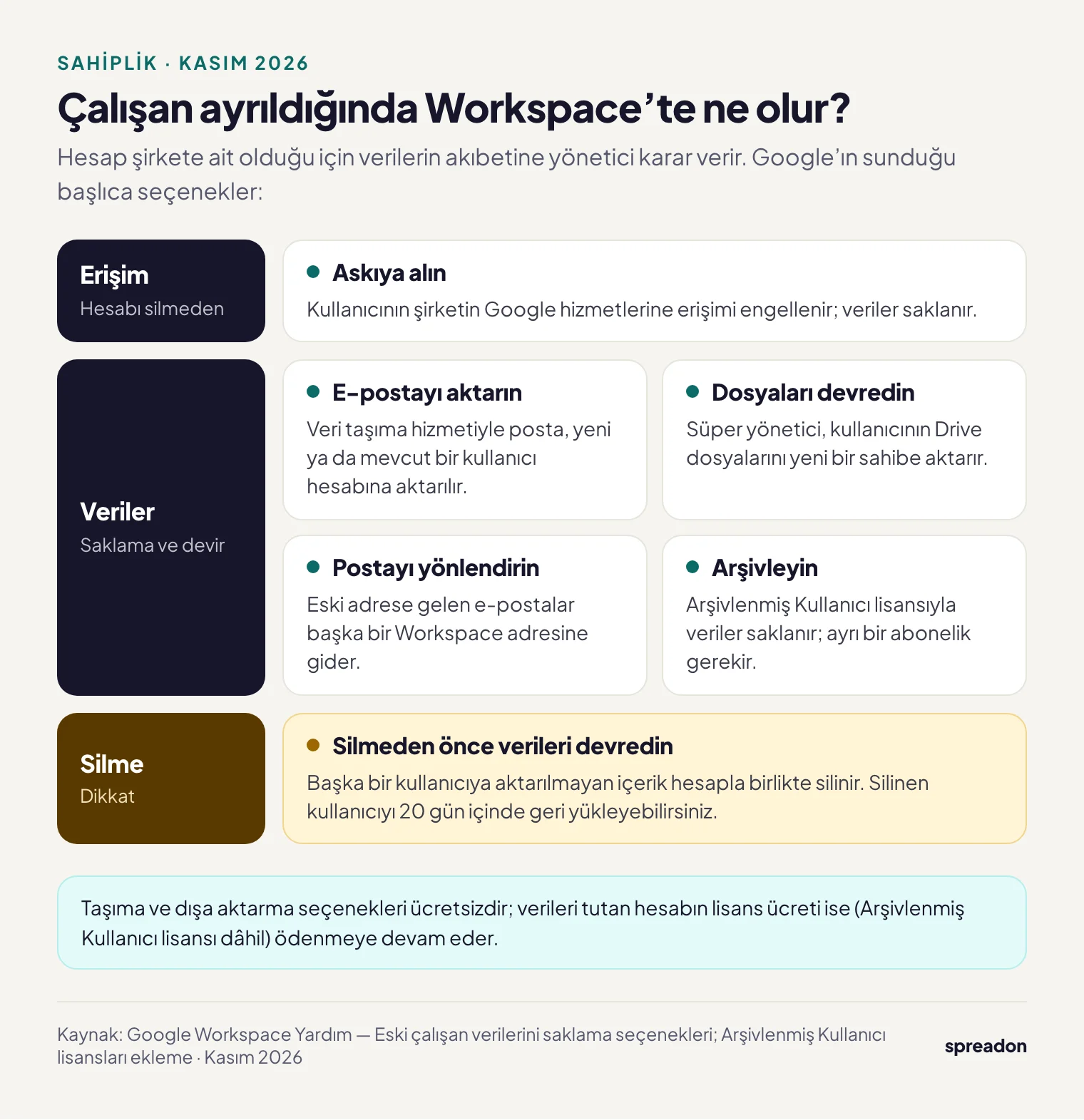
İşletme açısından en önemli fark sahipliktir. Bir çalışan şirket yazışmalarını kendi @gmail.com hesabında yürütüyorsa, o kişi ayrıldığında yazışmalara erişim de onunla gider. Workspace'te yönetici hesabı askıya alabilir, e-postaları ve dosyaları başka bir kullanıcıya devredebilir. Alan adınızla çalışan adreslerin nasıl açıldığını ve kurulumda hangi adımları üstlendiğimizi Google Workspace ile kurumsal e-posta sayfamızda anlatıyoruz.
Google Workspace paketleri: Business Starter, Standard, Plus ve Enterprise
Google Workspace paketleri, aynı uygulamaları farklı depolama alanı, toplantı kapasitesi, yapay zekâ kapsamı ve yönetim araçlarıyla sunan sürümlerdir. Google'ın Business sürümleri karşılaştırmasına göre Business Starter, Business Standard ve Business Plus en fazla 300 kullanıcı içindir; Enterprise sürümlerinde ise kullanıcı sayısı sınırı yoktur. Bu yazıda üç paketi kısaca Starter, Standard ve Plus diye anıyoruz.
| Özellik | Starter | Standard | Plus | Enterprise (Standard / Plus) |
|---|---|---|---|---|
| Kullanıcı sayısı | 1–300 | 1–300 | 1–300 | Sınır yok |
| Depolama (kullanıcı başına, ortak havuz) | 30 GB | 2 TB | 5 TB | 5 TB, artırılabilir |
| Meet katılımcı sınırı | 100 | 150 | 500 | 500 / 1.000 (500'den sonrası yalnızca izleyici) |
| Gemini | Gmail ve Gemini uygulaması | Gmail, Dokümanlar, Meet ve diğer uygulamalar | Standard ile aynı | Standard ile aynı |
| Öne çıkan özellikler | Markalı adres, güvenlik ve yönetim denetimleri | Toplantı kaydı, gürültü engelleme, randevu sayfaları, e-imza, toplu gönderim | Vault ile saklama ve e-keşif, katılım takibi, gelişmiş uç nokta yönetimi | Veri kaybını önleme (DLP), bağlama duyarlı erişim; S/MIME şifreleme ve birim bazında veri bölgeleri yalnızca Enterprise Plus'ta |
| Destek | Standart | Standart | Standart | Gelişmiş (Enhanced) |
Tabloda fiyat yok, çünkü Google'ın liste fiyatları ülkeye, faturalandırma dönemine ve dönemsel kampanyalara göre değişiyor. Kullanıcı başı TL liste fiyatlarını (KDV hariç, tarihiyle) Kurumsal Email paketleri tablomuzda görebilirsiniz; size özel fiyat teklifte netleşir. Genel kural şudur: 12 aylık taahhütte kullanıcı başı fiyat, taahhütsüz aylık plana göre yaklaşık %16 daha düşüktür ve iki seçenek de aylık faturalandırılır.
Hangi paket kime uygun?
- Starter: E-postayı alan adınıza taşımak, takvimi ve görüntülü toplantıyı aynı hesapta toplamak isteyen küçük ekipler için. Kullanıcı başına 30 GB şirketin ortak havuzuna eklenir; büyük dosya arşivi tutan ekipler Standard'ın kullanıcı başına 2 TB alanını değerlendirmeli.
- Standard: Toplantılarını kaydeden, müşterilerine randevu sayfası açan, sözleşmeleri e-imzayla tamamlayan ve Gemini'yi Dokümanlar ile Meet'te de kullanmak isteyen ekipler için.
- Plus: Yazışmaları ve dosyaları belirli süre saklama yükümlülüğü olan, hukuki inceleme için geçmiş yazışmalarda arama yapması gereken ya da şirket cihazlarını daha sıkı yönetmek isteyen işletmeler için.
- Enterprise: 300'den fazla kullanıcısı olan ya da veri kaybını önleme (DLP) ve bağlama duyarlı erişim gibi gelişmiş denetimlere ihtiyaç duyan kuruluşlar için.
Paketlerde Gemini: neler dâhil?
Google, Ocak 2025'ten itibaren Gemini yapay zekâ özelliklerini Business ve Enterprise paketlerine dâhil etti; öncesinde bu özellikler ayrı bir eklentiyle satılıyordu. Kasım 2026 itibarıyla Starter paketinde Gemini, Gmail'de e-posta taslağı yazmaya, yanıt önermeye, uzun yazışmaları özetlemeye ve metni gözden geçirmeye yardım ediyor; Gemini uygulaması da bu pakette kullanılabiliyor. Standard ve Plus'ta Dokümanlar, E-Tablolar, Slaytlar, Drive, Meet ve Chat de kapsama giriyor; Meet'te toplantı notlarını Gemini'nin tutması buna örnektir.
Dil desteği özelliğe göre değişiyor: Google'ın Gmail'deki Gemini özellikleri sayfasına göre yan paneldeki e-posta özetleme ve taslak oluşturma Türkçe kullanılabiliyor; “Yazmama yardım et” ve önerilen yanıtlar ise şimdilik Türkçe sunulmuyor. Google ayrıca içeriğinizin izniniz olmadan kuruluşunuzun dışında üretken yapay zekâ modellerini eğitmek için kullanılmadığını ve insanlar tarafından incelenmediğini belirtiyor.
Google Workspace ücretsiz mi? Deneme süresi nasıl işler?
İşletmeler için Gmail içeren Google Workspace paketleri ücretlidir. Google'ın Essentials Starter sürümü 100 kullanıcıya kadar ekiplere ortak çalışma ve görüntülü toplantı araçlarını ücretsiz sunar, ancak Essentials sürümleri Gmail içermez; yani bir şirket olarak alan adınızla e-posta kullanmak için Business ya da Enterprise paketi gerekir.
Dernek ve vakıflar için bir istisna var: Google, Google for Nonprofits programına kabul edilen kuruluşlara kurum alan adıyla e-posta da içeren Google Workspace for Nonprofits sürümünü ücretsiz sunuyor. Google'ın Türkiye uygunluk yönergelerine göre vakıflar, vergiden muaf vakıflar, dernekler ve kamu yararı için kâr amacı gütmeden çalışan sosyal kooperatifler başvurabiliyor; kuruluşun Google'ın doğrulama iş ortağı Goodstack tarafından doğrulanması gerekiyor. Devlet kuruluşları, hastaneler ve okullar ise programa uygun değil (hastane ve okullara bağlı vakıflar ile yardım kolları başvurabiliyor); Google her ürünün her ülkede sunulmayabileceğini de belirtiyor.
Business paketlerini satın almadan önce deneyebilirsiniz. Google'a doğrudan kaydolduğunuzda 14 günlük ücretsiz deneme başlar ve deneme en fazla 10 kullanıcıyla sınırlıdır. Doğrudan kayıtta Google, hizmeti kullanmaya başlamadan önce bir ödeme yöntemi tanımlamanızı ister; ücret deneme bitince alınmaya başlar.
11. kullanıcıyı eklemek istediğinizde Google denemeyi sonlandırmanızı ister ve tüm kullanıcılar için ücretli abonelik başlar. Deneme sırasında paket değiştirirseniz kalan günler yeni pakete aktarılır.
Paketi bir Google Workspace iş ortağı üzerinden alıyorsanız deneme ve ödeme koşulları hesap açılışında iş ortağıyla netleşir. Spreadon üzerinden de her paket 14 gün, 10 kullanıcıya kadar ücretsiz denenebilir; daha kalabalık ekipler için deneme yerine size özel teklif hazırlanır.
Google Workspace'e geçiş adım adım
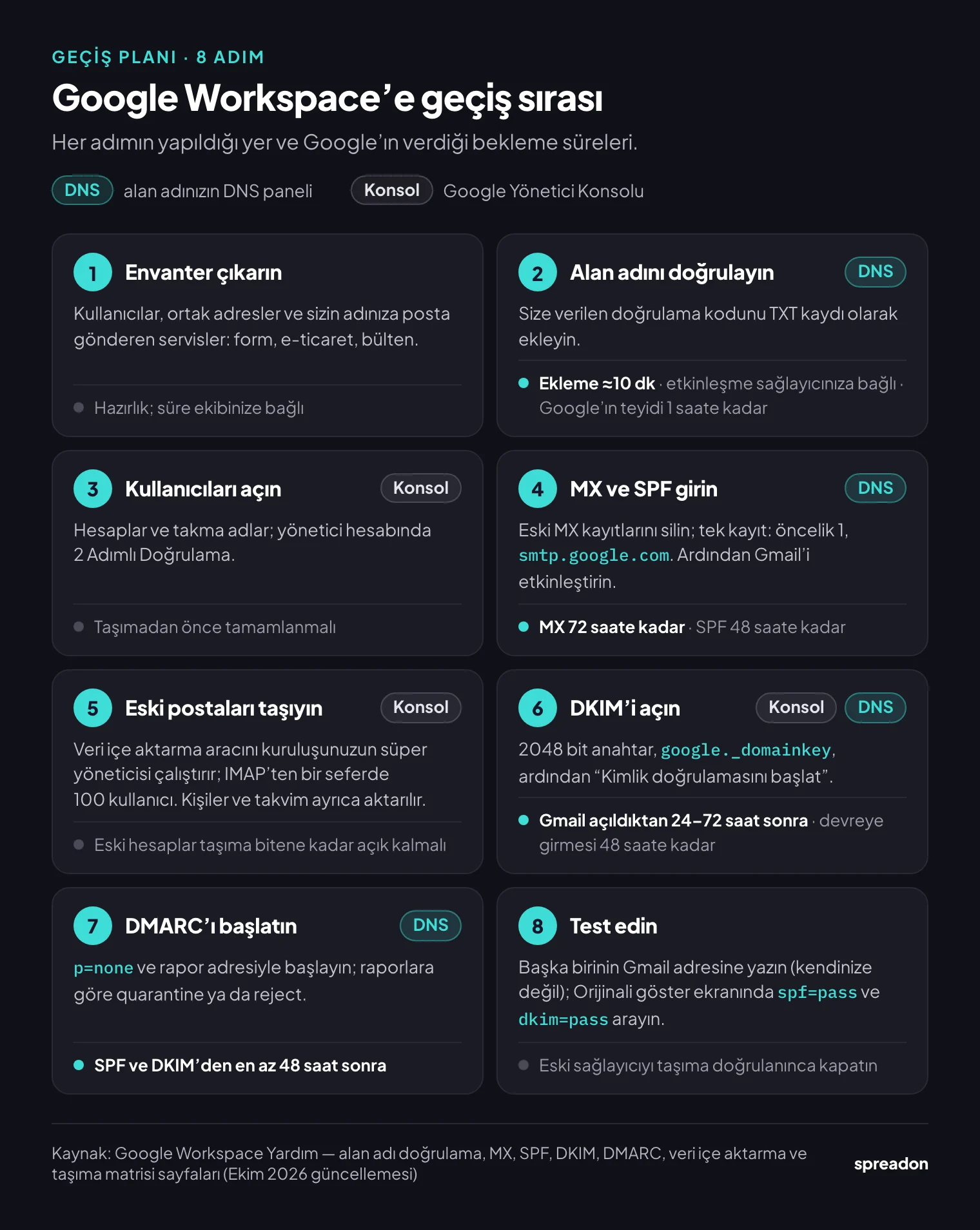
Geçiş, alan adınıza gelen e-postanın teslim edildiği yeri eski sağlayıcıdan Google'a çevirmek ve eski verileri yeni hesaplara taşımak demektir. Aşağıdaki sıra bizim önerimizdir; adımların ayrıntıları ve süreler Google Workspace Yardım Merkezi'ndeki kurulum ve taşıma sayfalarından alındı. “…kadar” diye verilen süreler Google'ın bildirdiği üst sınırlardır; DKIM ve DMARC adımlarındaki süreler ise en az beklemeniz gereken sürelerdir.
- Envanter çıkarın. Kaç kullanıcı olacağını, hangi adreslerin kişilere, hangilerinin ortak kullanıma (info@, muhasebe@ gibi) ait olduğunu ve posta kutularının büyüklüğünü listeleyin. Alan adınız adına e-posta gönderen her sistemi de not edin: web sitenizin iletişim formu, e-ticaret altyapınız, bülten ya da fatura servisi.
- Paketi seçin ve alan adını doğrulayın. Size verilen doğrulama kodunu DNS panelinize TXT kaydı olarak ekleyin. Google'ın alan adı doğrulama rehberine göre kaydı eklemek yaklaşık 10 dakika sürer; kaydın etkinleşme süresi alan adı sağlayıcınıza bağlıdır, etkinleştikten sonra Google'ın teyidi bir saati bulabilir.
- Kullanıcıları açın, yönetici hesabını koruyun. Yönetici Konsolu'nda her çalışan için hesap açın; ortak adresleri takma ad olarak tanımlayabilirsiniz. Google'ın veri içe aktarma aracı yalnızca var olan kullanıcılara veri taşıdığı için bu adım taşımadan önce gelir. Yönetici hesabında 2 Adımlı Doğrulama'yı hemen açın.
- MX ve SPF kayıtlarını girin, Gmail'i etkinleştirin. Eski MX kayıtlarını silip tek bir MX kaydı ekleyin: öncelik 1, değer smtp.google.com. Google'ın MX kurulum sayfasına göre yeni kaydın tanınması 72 saati bulabilir. Aynı anda SPF kaydını yayımlayın (48 saate kadar).
- Eski postaları taşıyın. Google'ın taşıma ürünü matrisi, IMAP tabanlı sağlayıcılardan, kişisel Gmail'den ya da Exchange Online'dan yapılan 1–100 kullanıcılı geçişler için Yönetici Konsolu'ndaki veri içe aktarma aracını öneriyor. Google'ın IMAP içe aktarma sayfasına göre içe aktarmayı kuruluşunuzun kendi Workspace hesabındaki bir süper yönetici ayarlayıp çalıştırır; bayiler müşteri hesapları için veri içe aktaramaz. Araç her kullanıcının eski hesap parolasını (bazı sunucularda uygulamaya özel şifreyi) ister. Kişiler (CSV ya da vCard) ve takvimler (.ics) IMAP üzerinden gelmez; bunları ayrıca içe aktarın.
- DKIM'i açın. Gmail'i etkinleştirdikten 24–72 saat sonra Yönetici Konsolu'nda DKIM anahtarını oluşturun, DNS'e ekleyin ve “Kimlik doğrulamasını başlat” adımını tamamlayın (48 saate kadar).
- DMARC'ı p=none ile başlatın. SPF ve DKIM'den en az 48 saat sonra DMARC kaydını yayımlayın; raporları izledikçe politikayı quarantine ya da reject düzeyine yükseltin.
- Test edin. Gmail ya da Google Workspace kullanan başka birine deneme postası gönderin; Google, kendinize gönderdiğiniz bir iletiyle DKIM'in etkin olup olmadığını doğrulayamayacağınızı belirtiyor. Alıcının gelen kutusunda iletiyi açın, Diğer > Orijinali göster ekranında Authentication-Results satırına bakın ve spf=pass ile dkim=pass sonuçlarını arayın. Eski sağlayıcıdaki hesapları, taşımanın tamamlandığını doğrulamadan kapatmayın.
MX, SPF, DKIM ve DMARC kayıtları ne işe yarar?
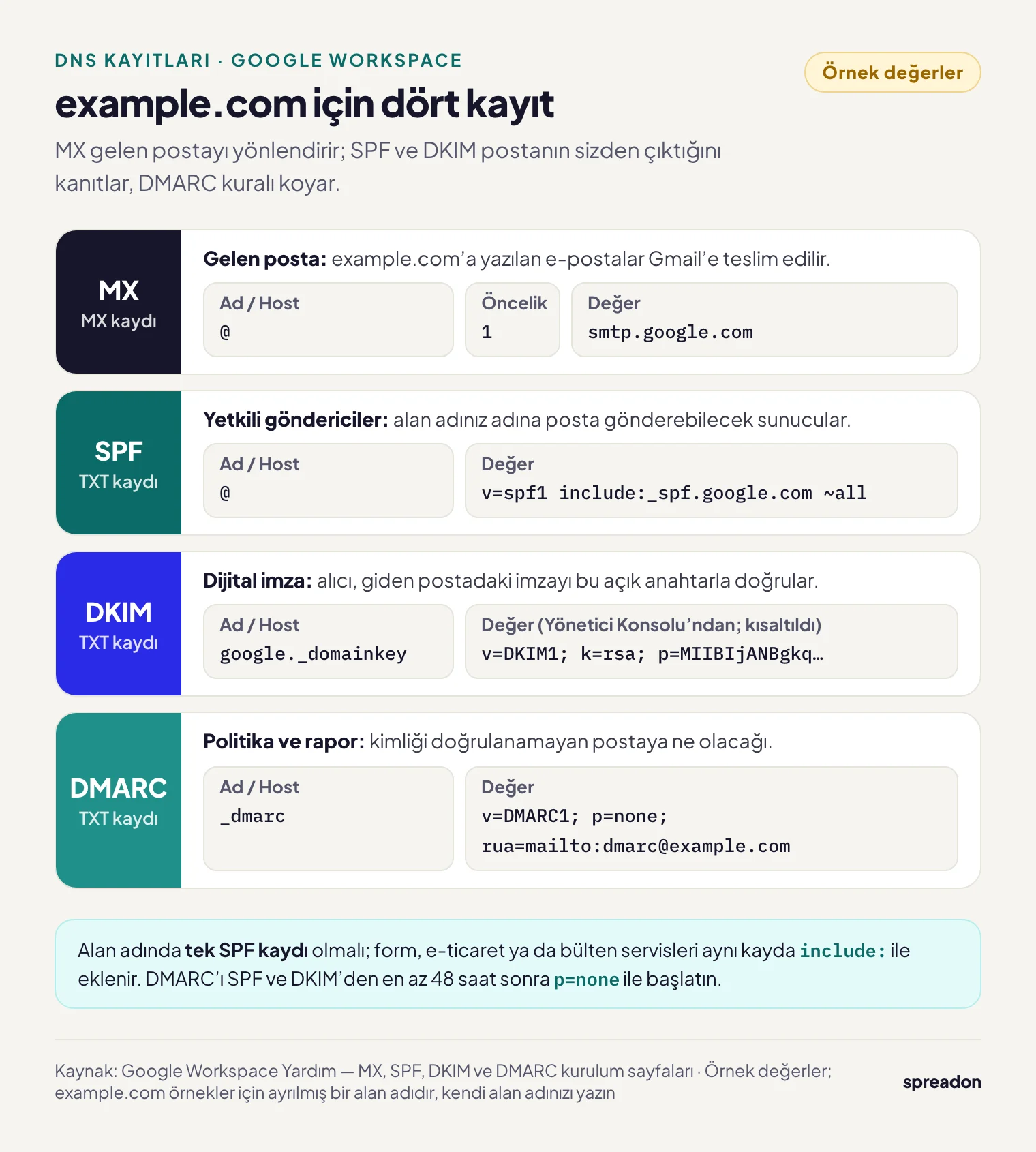
Bu dört kayıt alan adınızın DNS ayarlarında durur. MX, gelen postanın nereye teslim edileceğini belirler; SPF ve DKIM giden postanın gerçekten sizden çıktığını kanıtlar, DMARC ise bu denetimlerden geçemeyen postaya alıcı sunucunun ne yapacağını söyler. Google'a göre kimliği doğrulanmamış postaların reddedilme ya da spam olarak işaretlenme ihtimali daha yüksektir.
MX kaydı nedir?
MX (mail exchanger) kaydı, alan adınıza gelen e-postaların hangi sunucuya teslim edileceğini söyleyen DNS kaydıdır; biri size yazdığında gönderen sunucu önce bu kayda bakar. Google Workspace'te tek bir MX değeri kullanılır: öncelik 1 ile smtp.google.com. 2023'ten önce kurulmuş hesaplarda “aspmx” ile başlayan eski değerler görebilirsiniz; Google, e-posta çalışıyorsa bunları değiştirmenin gerekmediğini belirtiyor.
SPF kaydı nedir?
SPF (Sender Policy Framework) kaydı, alan adınız adına e-posta göndermesine izin verdiğiniz sunucuları listeleyen bir TXT kaydıdır. Yalnızca Google Workspace'ten posta gönderiyorsanız Google'ın SPF kurulum sayfasındaki kayıt yeterlidir: v=spf1 include:_spf.google.com ~all. Web formunuz, e-ticaret siteniz ya da bülten aracınız da sizin adınıza posta gönderiyorsa her biri aynı kayda include: ile eklenir; bir kayıtta en fazla 10 include: bulunabilir. Google'a göre bir alan adının yalnızca bir SPF kaydı olabilir; birden fazla SPF kaydı postalarınızı alıcının spam klasörüne düşürebilir.
DKIM kaydı nedir?
DKIM (DomainKeys Identified Mail), giden her iletiye dijital bir imza ekleyen ve alıcı sunucunun bu imzayı DNS'teki açık anahtarla doğrulamasını sağlayan yöntemdir. Google Workspace'te anahtar Yönetici Konsolu'nda, Uygulamalar > Google Workspace > Gmail > E-posta kimlik doğrulaması yolundan oluşturulur. Google'ın DKIM kurulum sayfası, alan adı sağlayıcınız destekliyorsa 2048 bitlik anahtarı öneriyor; kayıt adı varsayılan olarak google._domainkey olur.
DMARC kaydı nedir?
DMARC (Domain-Based Message Authentication, Reporting, and Conformance), alan adınızdan geliyor görünen ama kimlik doğrulamasından geçemeyen postalara alıcı sunucunun ne yapacağını söyleyen ve size rapor gönderilmesini sağlayan kayıttır. IETF'in güncel DMARC standardına (RFC 9989) göre bir iletinin DMARC denetiminden geçmesi için SPF ya da DKIM ile doğrulanan alan adlarından en az birinin, gönderen adresindeki alan adıyla eşleşmesi gerekir. Üç politika vardır: none (teslim et ve raporla), quarantine (spam klasörüne gönder) ve reject (reddet).
Google'ın DMARC kurulum sayfası, SPF ve DKIM iletileri en az 48 saat doğruladıktan sonra DMARC kaydını eklemeyi, işe p=none ile başlamayı ve raporlar için ayrı bir grup ya da posta kutusu kullanmayı öneriyor. Kayıt _dmarc ana makine adıyla girilir.
Google Workspace güvenliği: ilk gün açılacak ayarlar
Google Workspace'te temel koruma hazır gelir: Google'a göre Gmail'in yapay zekâ destekli savunmaları spam, kimlik avı ve kötü amaçlı yazılımların %99,9'undan fazlasını kullanıcıya ulaşmadan engelliyor. Yine de hesap güvenliği büyük ölçüde yöneticinin ilk gün yaptığı ayarlara bağlıdır. Google'ın küçük işletmeler için güvenlik kontrol listesi şu adımları öne çıkarır:
- 2 Adımlı Doğrulama (2SV): Parola ele geçirilse bile girişte ikinci bir kanıt ister. Google yönetici hesaplarında 2SV'yi zorunlu tutuyor, hassas verilerle çalışan kullanıcılar için de zorunlu kılınmasını öneriyor ve en güvenli yöntemin güvenlik anahtarları olduğunu belirtiyor.
- İkinci süper yönetici: Her biri farklı bir kişiye ait en az iki süper yönetici hesabı olsun; biri kilitlenirse diğeri kritik işleri sürdürür.
- Kurtarma bilgileri ve yedek kodlar: Yönetici hesabına kurtarma telefonu ve e-postası ekleyin; 2SV kullanan herkes yedek kodlarını basıp güvenli bir yerde saklasın.
- Süper yönetici günlük işte kullanılmaz: Günlük işler için sınırlı yetkili bir yönetici rolü kullanın, süper yönetici oturumunu iş bitince kapatın.
- Gelişmiş tarama: Gmail'de teslim öncesi gelişmiş ileti taramasını ve ekler ile bağlantılar için ek kötü amaçlı yazılım denetimlerini açın.
- Paylaşım varsayılanları: Yeni dosyaların bağlantıyla paylaşımını varsayılan olarak kapatın, şirket dışıyla dosya paylaşılırken uyarı gösterin ve takvimleri dışarıya yalnızca boş ya da meşgul bilgisiyle açın.
- DNS paneli erişimi: Alan adı panelinizin parolasını da koruyun; süper yönetici parolası başka yolla sıfırlanamadığında Google kimliğinizi alan adının DNS sahipliği üzerinden de doğruluyor.
Süper yönetici hesabı kullanıcı silebilen, parola sıfırlayan ve şirketin bütün verilerine erişebilen hesaptır; korumaya ondan başlayın.
Google Workspace'e geçerken sık yapılan hatalar
- Eski MX kayıtlarını bırakmak: Google, eski ya da hatalı MX kayıtları kalırsa e-postanın düzgün çalışmayabileceğini belirtiyor; DNS'te yalnızca Google'ın MX kaydı kalmalı (yeni kurulumlarda smtp.google.com).
- İkinci bir SPF kaydı eklemek: Mevcut kaydı güncellemek yerine yanına yenisini eklemek alan adında iki SPF kaydı bırakır; kayıtlar tek bir SPF kaydında birleştirilmelidir.
- Posta gönderen servisleri unutmak: SPF'e eklenmeyen bir iletişim formu ya da e-ticaret altyapısı sizin adınıza posta gönderdiğinde alıcı sunucu bu postaları yetkisiz sayabilir.
- DKIM'i yarım bırakmak: Gmail'i etkinleştirdikten hemen sonra anahtar oluşturmaya çalışmak hata verebilir; anahtarı DNS'e ekleyip kimlik doğrulamayı başlatmazsanız postalarınız DKIM ile imzalanmaz.
- DMARC'a reject ile başlamak: SPF ve DKIM'i eksik bir servisiniz varsa meşru postalarınız da reddedilebilir; Google p=none ile başlamayı öneriyor.
- Eski hesapları erken kapatmak: Yeni MX kaydının tanınması 72 saati bulabilir ve taşıma aracı eski hesaplara bağlanarak çalışır; taşıma doğrulanmadan eski sağlayıcıyı kapatmayın.
Geçişte paketin adından çok DNS kayıtlarının doğru sırayla ve eksiksiz girilmesine dikkat edin.
Bu adımların hepsini Google'ın yardım sayfalarını izleyerek kendiniz de tamamlayabilirsiniz. Bir iş ortağıyla çalışmanın farkı, DNS kayıtlarının, kullanıcı açılışının ve taşıma takviminin tek elden planlanmasıdır.
Spreadon olarak Kurumsal Email hizmetimizde alan adı doğrulamasını, MX, SPF, DKIM ve DMARC kayıtlarını ve kullanıcı hesaplarının açılmasını yürütüyor, eski postaların taşınmasını sizinle birlikte planlayıp destekliyoruz; Google'ın kuralı gereği içe aktarma, kuruluşunuzun kendi süper yönetici hesabı üzerinden yapılır. Bir sorun çıktığında muhatabınız Türkçe konuşan ekibimizdir; abonelik Türk lirasıyla ve yerel faturayla yönetilir. Hangi paketin ekibinize uyduğundan emin değilseniz bize yazın.
Sık sorulan sorular
Mailler neden spama düşer?
Başlıca nedenlerden biri, gönderen alan adının kimliğini kanıtlayamamasıdır: SPF ya da DKIM yoksa, alan adında birden fazla SPF kaydı varsa veya posta SPF kaydında listelenmemiş bir servisten çıkıyorsa alıcı sunucu iletiye güvenmez. Gmail ayrıca alıcıların spam olarak bildirdiği postaların oranını izler ve gönderenlerden bu oranın Postmaster Tools'ta %0,3'ün altında kalmasını ister. Önce DNS kayıtlarınızı kontrol edin, ardından gönderim listelerinizin izinli ve güncel olduğundan emin olun.
Kişisel Gmail hesabımdaki e-postaları Google Workspace'e taşıyabilir miyim?
Evet. Google'ın veri içe aktarma aracı, tek bir kişisel Gmail hesabındaki postaları Workspace'teki bir kullanıcı hesabına kopyalayabilir; etiketler, yıldızlar ve okundu bilgisi de taşınır. İçe aktarmayı şirketin süper yöneticisi Yönetici Konsolu'ndan başlatır, kişisel hesabın sahibi de kendisine e-postayla gelen yetkilendirme isteğini onaylar. Kişisel adresiniz @gmail.com olarak kalır; taşıma bittikten sonra o hesabı tutup tutmamak size kalmış.
Çalışan ayrıldığında e-postaları ve dosyaları ne olur?
Hesap şirkete ait olduğu için verilerin akıbetine yönetici karar verir. Google'ın eski çalışan verileri sayfasına göre hesabı silerken içeriği başka bir kullanıcıya devretmezseniz içerik de silinir; silinen bir kullanıcıyı 20 gün içinde geri yükleyebilirsiniz. Kullanıcıyı arşivleyerek verilerini saklamak isterseniz ayrı bir Arşivlenmiş Kullanıcı aboneliği gerekir ve bu lisanslar da ücretlendirilir.
info@ ya da satis@ gibi ortak adresler için ayrı lisans gerekir mi?
Her zaman gerekmez: yönetici bir kullanıcıya ek ücret ödemeden 30'a kadar e-posta takma adı tanımlayabilir ve info@example.com'a gelen postalar o kişinin gelen kutusuna düşer. Ancak bir takma adı yalnızca bir kişi kullanabilir. Adresi birden fazla kişi okuyacaksa Google e-posta yetkilendirmesini öneriyor; takma adlar yetkilendirmeyi desteklemediği için bu durumda adres kendi kullanıcı hesabı olarak açılır ve Business paketlerinde lisansı ayrıca ücretlendirilir. Diğer seçenek, adresi bir Google grubu olarak açıp Ortak Çalışma Gelen Kutusu olarak kullanmaktır.
Google Workspace'i Outlook ile kullanabilir miyim?
Evet. Google'ın Business sürümleri karşılaştırmasına göre Starter, Standard ve Plus paketlerinde Microsoft Outlook ile IMAP ve POP destekli e-posta istemcileri kullanılabilir; bunun için alan adınızın doğrulanmış olması gerekir. Gmail'e ayrıca tarayıcıdan ve telefon ile tabletteki uygulamalardan erişebilirsiniz.